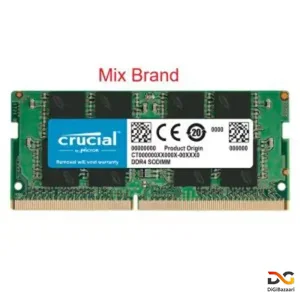
رم لپ تاپ
کند شدن لپتاپ میتواند آزاردهنده باشد. یکی از سادهترین راهها برای سرعت بخشیدن به آن، ارتقای رم لپ تاپ است. در این راهنما، همه نکات مهم برای خرید و نصب laptop ram مناسب را به زبان ساده یاد میگیرید.
چرا باید رم لپتاپ را ارتقا دهیم؟
رم حافظه موقت سیستم شماست. اگر رم کم باشد، لپتاپ برای انجام کارهایش از هارد دیسک کند استفاده میکند و این باعث افت سرعت میشود. نشانههای کمبود رم:
- وقتی چند برنامه باز میکنید، سیستم به شدت کند میشود.
- صفحهنمایش مرتباً “هنگ” میکند.
- باز شدن برنامهها زمان زیادی میبرد.
چه مقدار رم برای من کافی است؟
- سبک (وبگردی، تایپ): حداقل ۸ گیگابایت
- متوسط (دانشجویی، چندبرنامهای): ۸ تا ۱۶ گیگابایت
- سنگین (تدوین ویدیو، طراحی، گیمینگ): ۱۶ گیگابایت یا بیشتر
نکات طلایی برای خرید رم لپ تاپ
قبل از خرید، این ۴ نکته را حتما چک کنید:
- نوع رم (نسل): لپتاپ شما از چه نوع رمای پشتیبانی میکند؟ (مثلاً DDR3، DDR4 یا DDR5). این اطلاعات در دفترچه راهنما یا سایت سازنده وجود دارد.
- فرکانس (سرعت): فرکانس رم را با مگاهرتز (MHz) نشان میدهند. بهتر است رم جدید با فرکانس رم فعلی شما همخوانی داشته باشد.
- ظرفیت: تصمیم بگیرید چند گیگابایت رم نیاز دارید. همچنین چک کنید مادربرد لپتاپ شما حداکثر چه ظرفیتی را پشتیبانی میکند.
- برند و کیفیت: از برندهای معتبر مثل کینگستون، کورسیر، کروشیال یا سامسونگ خرید کنید. کیفیت ساخت بهتر یعنی پایداری بیشتر.
آیا همه لپتاپها قابلیت ارتقای رم دارند؟
خیر. حواستان به این نکات باشد:
- لپتاپهای خیلی باریک (مثل برخی مکبوکها یا اولترابوکها): اغلب رم آنها روی مادربرد لحیم شده و قابل ارتقا نیست.
- لپتاپهای معمولی و گیمینگ: معمولاً یک یا دو اسلات برای ارتقای رم دارند.
قبل از خرید، حتماً درباره مدل لپتاپ خود تحقیق کنید.
نصب رم چقدر سخت است؟
نصب laptop ram یکی از سادهترین تعمیرات است.
- لپتاپ را خاموش و از برق بکشید. باتری را درآورید (اگر قابل جدا شدن است).
- پیچ پنل پشت لپتاپ را باز کنید.
- رم قبلی را با کنار زدن دو گیره خارج کنید.
- رم جدید را با زاویه مناسب در اسلات قرار دهید و تا انتها فشار دهید تا گیرهها قفل شوند.
- پنل را ببندید و سیستم را روشن کنید. برای اطمینان، میتوانید در ویندوز (در Task Manager) ظرفیت رم جدید را چک کنید.
اگر در انجام این کار مطمئن نیستید، از یک تعمیرکار کمک بگیرید.
جمعبندی
خرید و ارتقای رم لپ تاپ یک سرمایهگذاری کوچک با تأثیر بزرگ است. با انتخاب رم مناسب و سازگار، سرعت و روانی لپتاپ خود را چند برابر میکنید. قبل از هر کاری، از سازگاری رم با مدل لپتاپ خود مطمئن شوید.
اطلاعات بیشتر ...